Универсальный передаточный документ (УПД) в ЕИС: как создать, подписать и исправить
- УПД в госзакупках: главное для поставщика
- Самый легкий способ работать с УПД в ЕИС
- Способ сложнее: загрузить готовый УПД вручную в ЕИС
- Самый долгий способ: сформировать УПД в ЕИС
- Шаг 1. Создайте документ приемки
- Шаг 2. Заполните общую информацию
- Шаг 3. Заполните контрагентов
- Шаг 4. Добавьте товары, работы, услуги
- Шаг 5. Детализируйте позиции, если нужно
- Шаг 6. Укажите факт передачи
- Шаг 7. Определите подписантов
- Шаг 8. Прикрепите дополнительные документы
- Шаг 9. Проверьте и подпишите документ о приемке
- Как исправить ошибки в электронном УПД в ЕИС
УПД в госзакупках: главное для поставщика
Чтобы закрыть госконтракт или отдельный его этап, в ЕИС подписывают документ о приемке — УПД. Это основной документ в рамках электронного актирования. Он подтверждает:
- передачу товара без транспортировки — когда вы вручаете товар заказчику или его представителю лично;
- передачу товара с транспортировкой — когда товар доставляется перевозчиком, а заказчик или его представитель принимает его уже на месте;
- оказание услуги;
- передачу результатов выполненных работ.
С 1 января 2026 года нужно использовать электронный УПД формата 5.03. Бумажные накладные и акты никто не отменял, но для работы по госконтрактам они почти не нужны. Электронные документы, подписанные усиленной квалифицированной электронной подписью (УКЭП), юридически приравниваются к бумажным с подписью и печатью.
Чтобы поставщик смог работать с закрывающими документами в ЕИС, заказчик должен включить электронную приемку по контракту. После этого в личном кабинете поставщика отобразится нужный госконтракт с возможностью формировать электронные документы о приемке.
Есть три варианта электронных передаточных документов:
1. СЧФДОП — УПД со статусом «1». Объединяет счет-фактуру и первичный документ. Используйте, если вы плательщик НДС и вам нужен вычет.
2. ДОП — УПД со статусом «2». Только первичный документ (акт, накладная). Подходит для поставщиков на УСН, которые не выставляют НДС.
3. СЧФ — обычный электронный счет-фактура без первички. Используется редко, только если первичный документ уже есть отдельно.
Можно ли обойтись без электронного УПД
Да, если контракт заключен как с единственным поставщиком без использования ЕИС. В таком случае стороны могут подписать бумажные накладные, акты, счета-фактуры.
Когда стороны заключают электронный госконтракт, вариантов нет — они должны провести электронное актирование и оформить документы приемки в электронном виде.
В какой срок выставить УПД
Поскольку УПД — это первичный документ, его нужно составить в момент отгрузки. А если не получается, то сразу же после нее. Срок для выставления счета-фактуры в 5 календарных дней здесь не подходит, потому что первичку нужно оформить быстрее. Ориентируйтесь на дату отгрузки и на сроки, указанные в госконтракте.
Дата выставления УПД — это дата, когда документ поступил к оператору ЭДО, или дата направления через ЕИС. Ее указывают в подтверждении отправки.
Как заказчик работает с УПД от поставщика
У заказчика есть 20 рабочих дней с даты поступления документа о приемке, чтобы подписать и разместить его в Единой системе или отказаться от подписания, оформив в ЕИС мотивированный отказ с указанием причин.
Когда заказчик получает УПД в ЕИС, он:
- Заполняет свой блок информации — дата фактической приемки, должность, ФИО, подпись.
- Подписывает документ своей УКЭП.
- Отправляет обратно поставщику, также через ЕИС.
Обязательные реквизиты со стороны заказчика — должность, ФИО и подпись ответственного лица. Все остальное, к примеру, дату приемки, он заполнять не обязан. Датой приемки считается дата размещения в Единой системе УПД, подписанного заказчиком.
Самый легкий способ работать с УПД в ЕИС
Поставщики и заказчики могут обмениваться документами без ручного ввода данных на портале с помощью системы ЭДО от Saby, которая интегрируется с ЕИС. При этом Saby может выступить связующим звеном между 1С, если ведете учет там, и порталом госзакупок. Создавайте реализацию в 1С как обычно, а Saby сам загрузит ее в ЕИС.
Как это работает
Saby загружает из ЕИС сведения о заключенных госконтрактах. Вам не нужно вручную переносить данные из личного кабинета ЕИС.
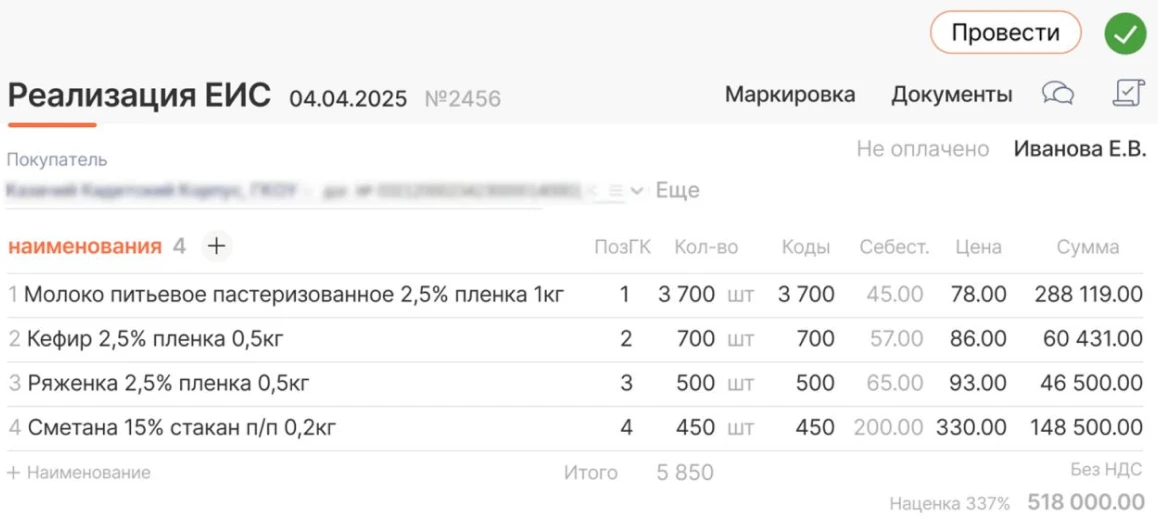
В карточке госконтракта формируете реализацию. Система сама заполняет данные заказчика и номенклатуру в строгом соответствии с контрактом. Вам остается только проверить и отправить.
Как это работает
Saby загружает из ЕИС сведения о заключенных госконтрактах. Вам не нужно вручную переносить данные из личного кабинета ЕИС.
В карточке госконтракта формируете реализацию. Система сама заполняет данные заказчика и номенклатуру в строгом соответствии с контрактом. Вам остается только проверить и отправить.
Сформированный документ отправляется в ЕИС. При этом система исключает повторное заполнение форм: вы заполняете УПД один раз в своей учетной системе или в личном кабинете Saby, а не на портале госзакупок.
Важно! Saby формирует черновик УПД, после чего УПД направляется в ЕИС. Но подписание закрывающих документов происходит только в Единой системе. Вам нужно зайти в личный кабинет на портале и подписать документ своей УКЭП — только после этого его получит заказчик.
Что еще можно делать с помощью Saby
Способ сложнее: загрузить готовый УПД вручную в ЕИС
Можно создать УПД в своей учетной системе, выгрузить его в нужном формате и вручную загрузить в ЕИС.
Шаг 1. Выгрузить XML-файл с УПД из ЕИС в систему бухучета
Если вы планируете формировать УПД во внешней системе, вам нужно выгрузить данные о контракте из ЕИС.
Контракты хранятся в разделе «Исполнение контрактов».
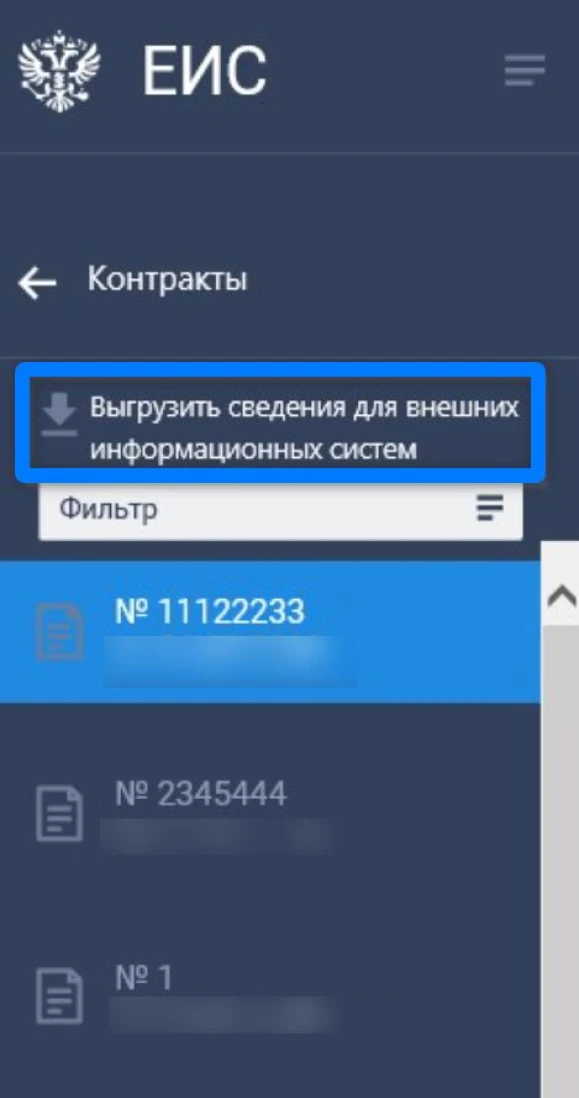
Чтобы быстро найти нужные контракты, используйте фильтры поиска. Выберите один или несколько контрактов (максимум 500) и нажмите кнопку «Выгрузить». Откроется стандартное окно браузера — в нем будет указано имя сформированного файла и кнопки «Открыть» или «Сохранить».
Если же вам нужен конкретный госконтракт, выберите его и в контекстном меню нажмите «Выгрузить сведения контракта».
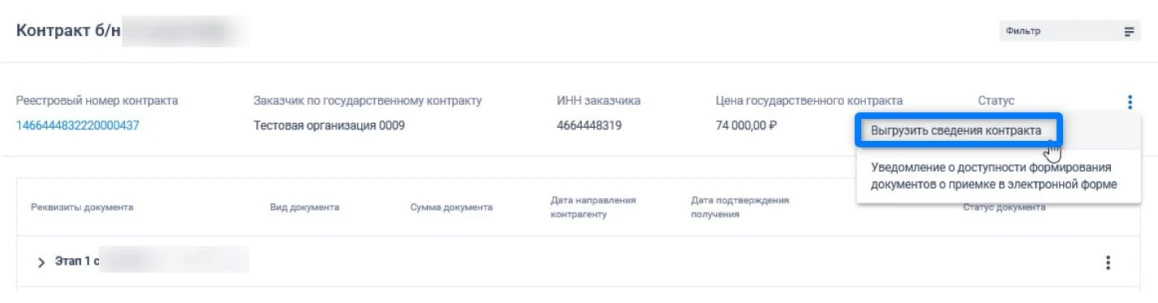
ЕИС создает XML-документ с названием «Информация для ЭДО». В нем содержатся:
- данные о поставщике — информация из вашего личного кабинета, включая сведения о лицах, уполномоченных подписывать документы;
- данные по каждому выбранному контракту;
- дополнительная информация, которая нужна для формирования УПД;
- ссылка на скачивание XML-файла «Информация о заключенном контракте» — файл contract.
В файле contract содержатся все сведения о заключенном контракте: реквизиты, стороны, цена, сроки, спецификация товаров, работ или услуг.
Выгруженный XML-файл можно использовать для автоматического заполнения документов о приемке в вашей учетной системе, например, в Saby или 1С. Дальше заполните УПД — большинство сведений подгрузится автоматически.
Шаг 2. Загрузить XML-файл с УПД в ЕИС
Чтобы загрузить сформированный УПД обратно в ЕИС, найдите в ЛК поставщика нужный контракт и в контекстном меню выберите загрузку.
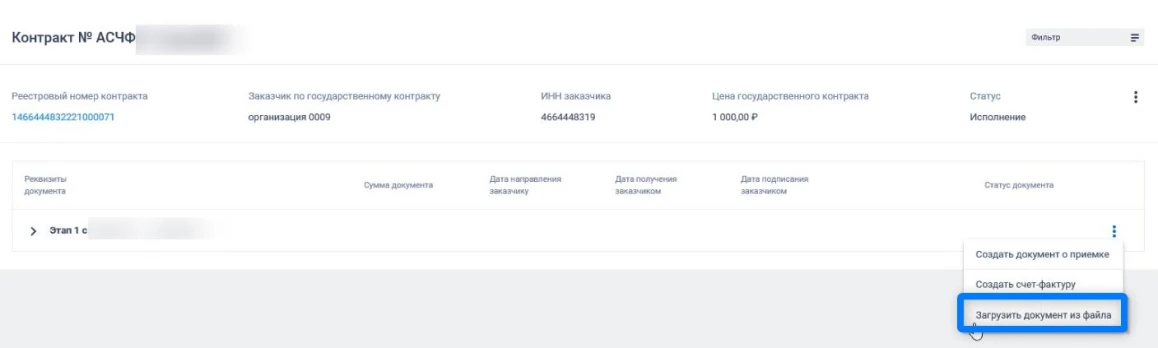
Загружаемый файл должен быть в формате XML, размером не более 50 Мб. Если выбранный файл имеет другое расширение (не .xml), под полем «Описание файла» появится сообщение об ошибке.
После успешной загрузки система создаст новый документ об исполнении контракта в статусе «Проект». Этот документ появится в перечне документов на этапе исполнения контракта. Чтобы отправить проект заказчику, подпишите его УКЭП.
Самый долгий способ: сформировать УПД в ЕИС
В личном кабинете ЕИС при исполнении госконтракта поставщик может сформировать несколько типов документов. Нам нужен «Документ о приемке» — это и есть УПД. Счета-фактуру без первички создают отдельно, но в закупках по 44-ФЗ это редкий случай.
Шаг 1. Создайте документ приемки
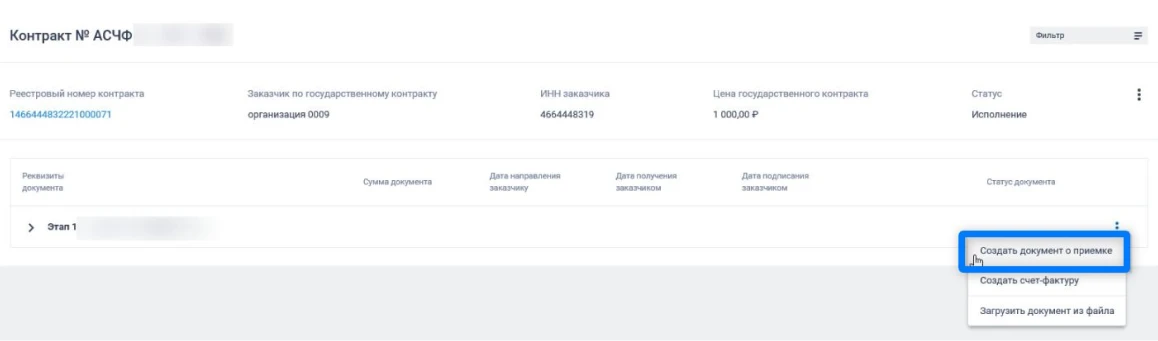
В разделе «Исполнение контрактов» найдите нужный контракт со статусом «Исполнение». В контекстном меню выберите пункт «Создать документ о приемке». Откроется форма создания документа, которая состоит из нескольких вкладок.
Шаг 2. Заполните общую информацию
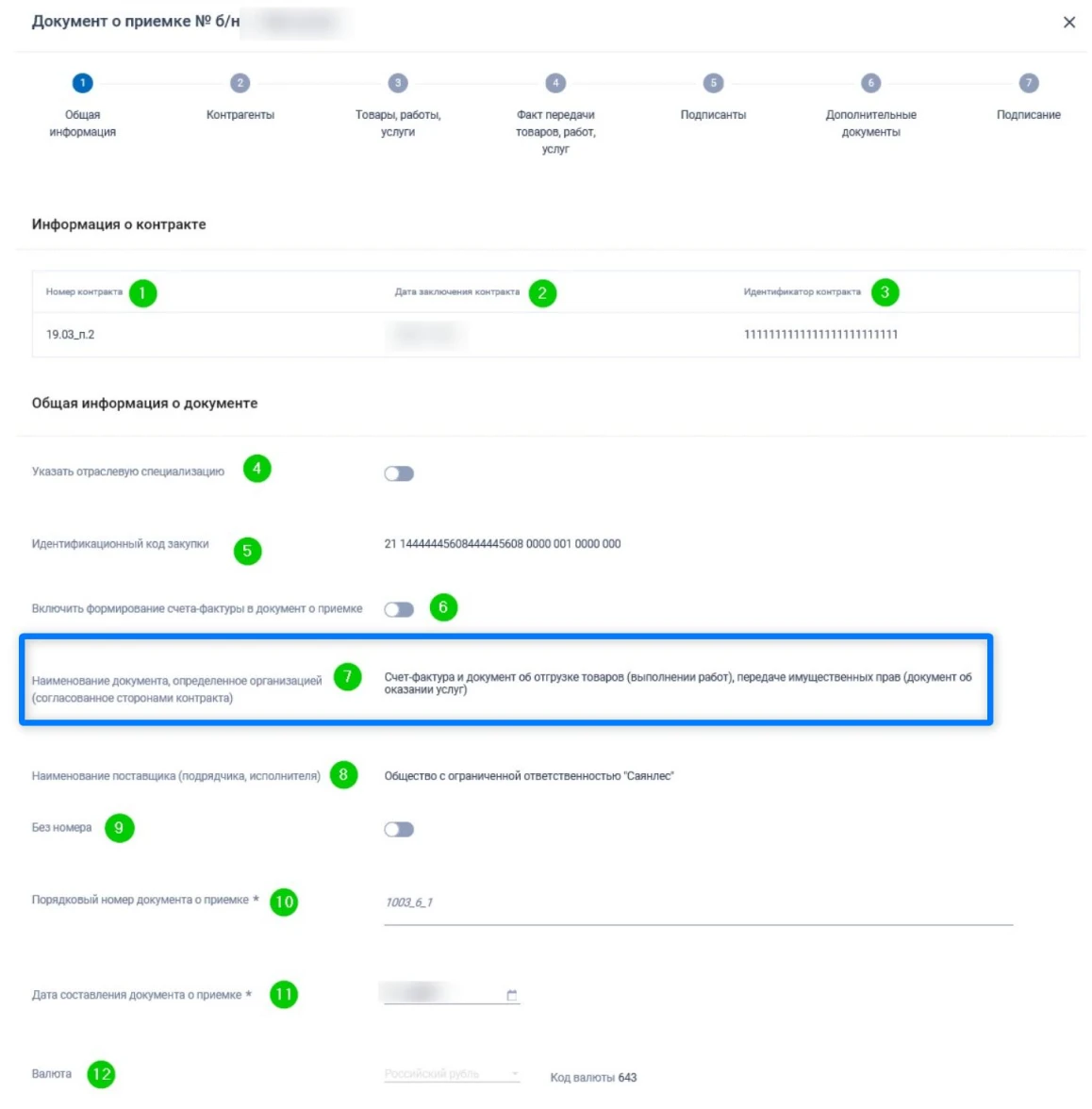
Здесь нужно указать тип и общие реквизиты документа о приемке: номер, дата, основание поставки. Большинство полей автоматически подтянутся из контракта. Мы создаем УПД со статусом «1» — счет-фактура и документ об отгрузке товаров (выполнении работ), передаче имущественных прав (документ об оказании услуг).
Шаг 3. Заполните контрагентов
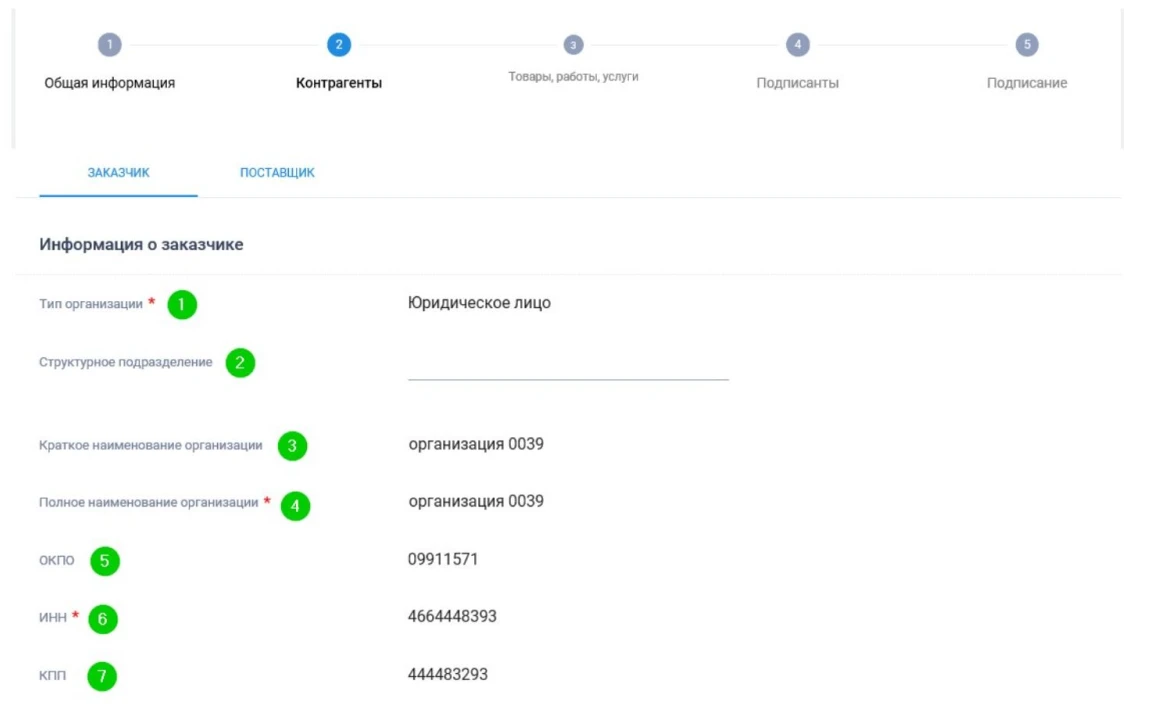
Сведения о контрагентах распределены по разделам:
- Заказчик — отображается всегда.
- Поставщик — отображается всегда.
- Грузоотправитель — появляется, только если вы поставили галочку «Грузоотправитель не совпадает с поставщиком». Например, товар отгружает не ваша организация, а третье лицо.
- Грузополучатель — появляется, если заказчик указал, что товар получает не он, а другое лицо. В документе стоит галочка «Грузополучатель не совпадает с заказчиком».
- Перевозчик — отображается всегда. Если доставляете самостоятельно, укажите себя.
Чтобы переключаться между разделами, просто нажимайте на их названия.
Шаг 4. Добавьте товары, работы, услуги
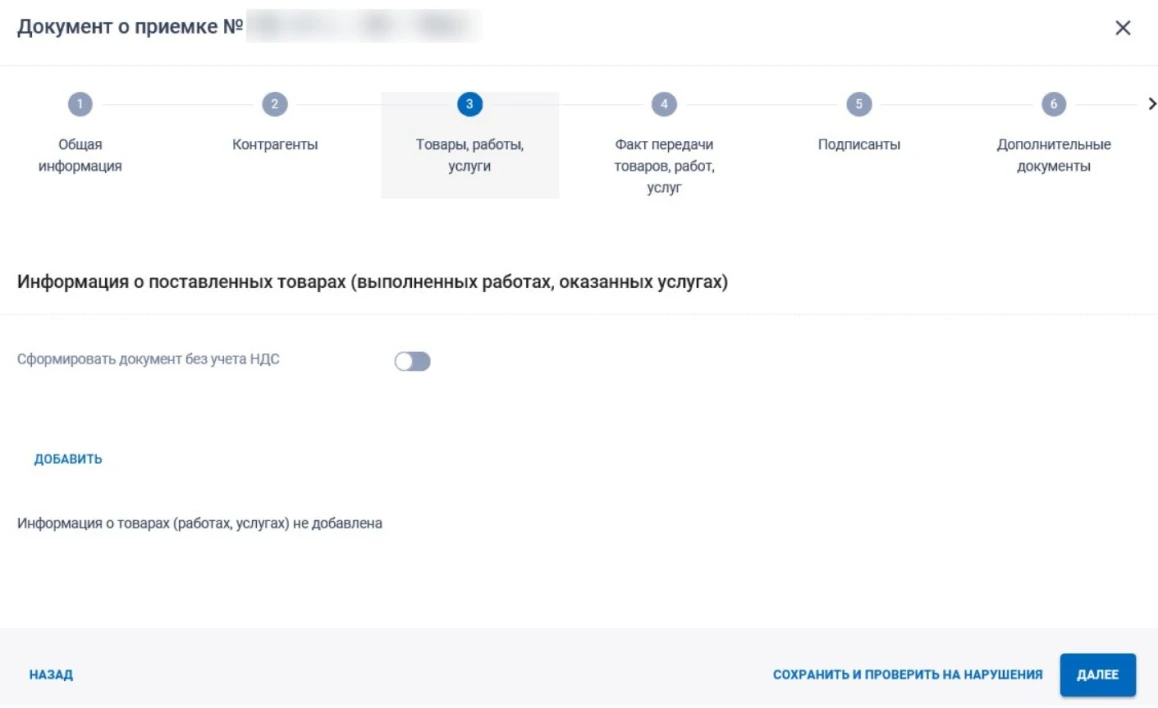
Здесь нужно перечислить все, что вы поставляете. Чтобы включить в УПД в ЕИС нужную позицию, нажмите кнопку «Добавить». Появится строка, где надо указать:
- наименование товара, работы, услуги из спецификации контракта;
- количество;
- цену за единицу;
- общую стоимость;
- страну происхождения товара — если требуется.
Система сама подскажет, включать ли НДС. Если в контракте хотя бы по одной позиции указана ставка НДС, то признак «Сформировать документ без учета НДС» будет недоступен. Если нужно, можете включить его вручную.
Если в контракте по всем позициям стоит «Без НДС», то признак будет включен по умолчанию. Вы можете его отключить, если, например, из-за ошибки в документах должны были выставить НДС.
Шаг 5. Детализируйте позиции, если нужно
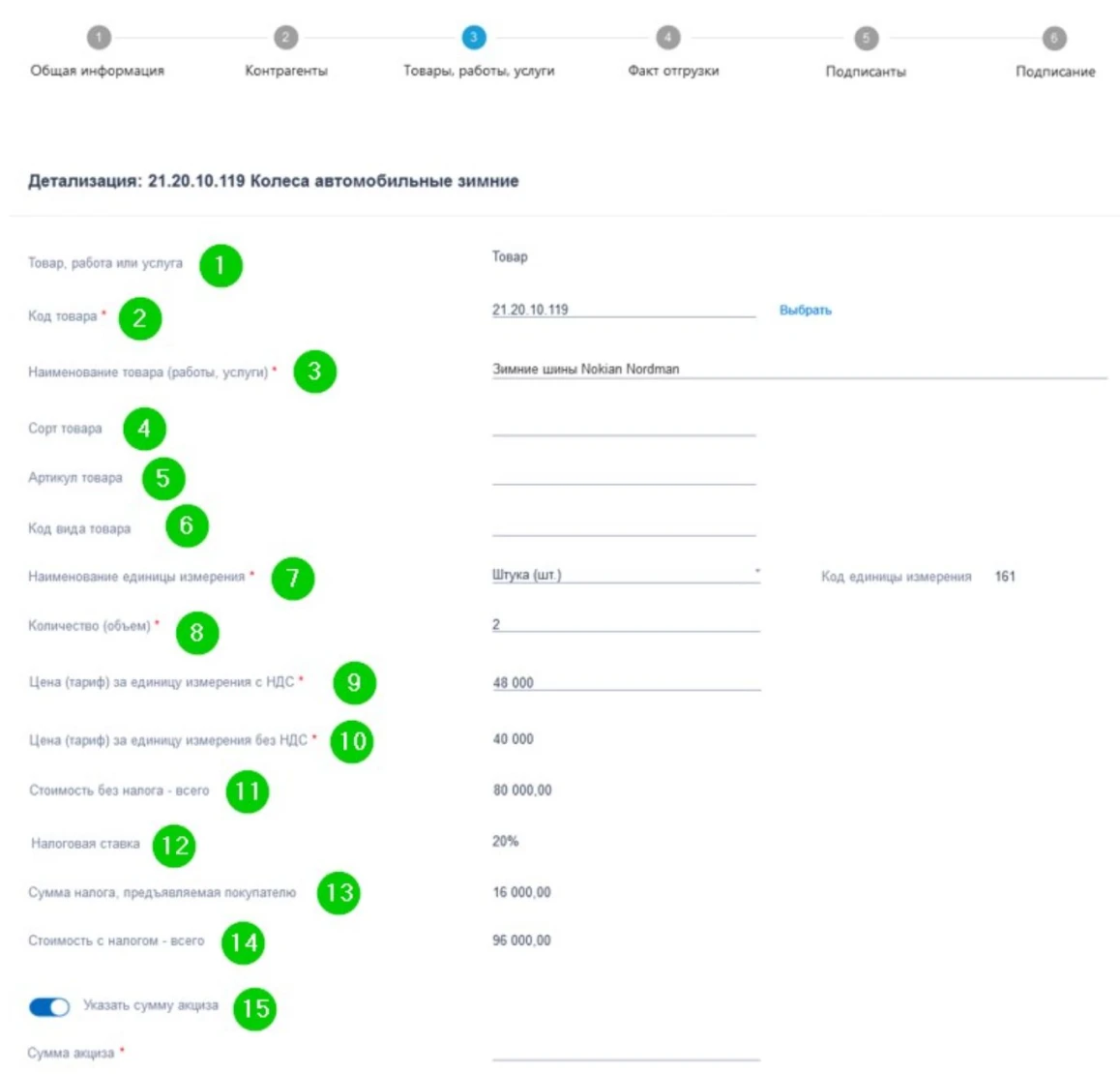
Детализация товаров, работ, услуг нужна, если хотите разбить одну позицию контракта на несколько подпозиций. Например, в контракте указано «Канцелярские товары» без разбивки, а вы хотите перечислить ручки, карандаши и бумагу отдельно.
Как детализировать:
- Добавьте «родительскую» позицию, например, «Канцелярские товары», и укажите общее количество и стоимость.
- Сохраните позицию. В контекстном меню этой строки выберите «Детализировать».
- В открывшейся вкладке добавьте «дочерние» позиции, к примеру, ручки, карандаши, бумагу, с их количеством и стоимостью. Сумма по дочерним позициям должна совпадать с общей суммой родительской. Если сумма не совпадает, система покажет ошибку.
Если заказчик заранее разбил позиции в контракте, вы можете добавлять строки к уже существующей детализации.
Шаг 6. Укажите факт передачи
В этой вкладке подтверждается, что поставщик передал товар, выполнил работу, оказал услугу. Заполняется автоматически — на основе данных из предыдущих вкладок. Вам останется только проверить дату передачи.

Шаг 7. Определите подписантов
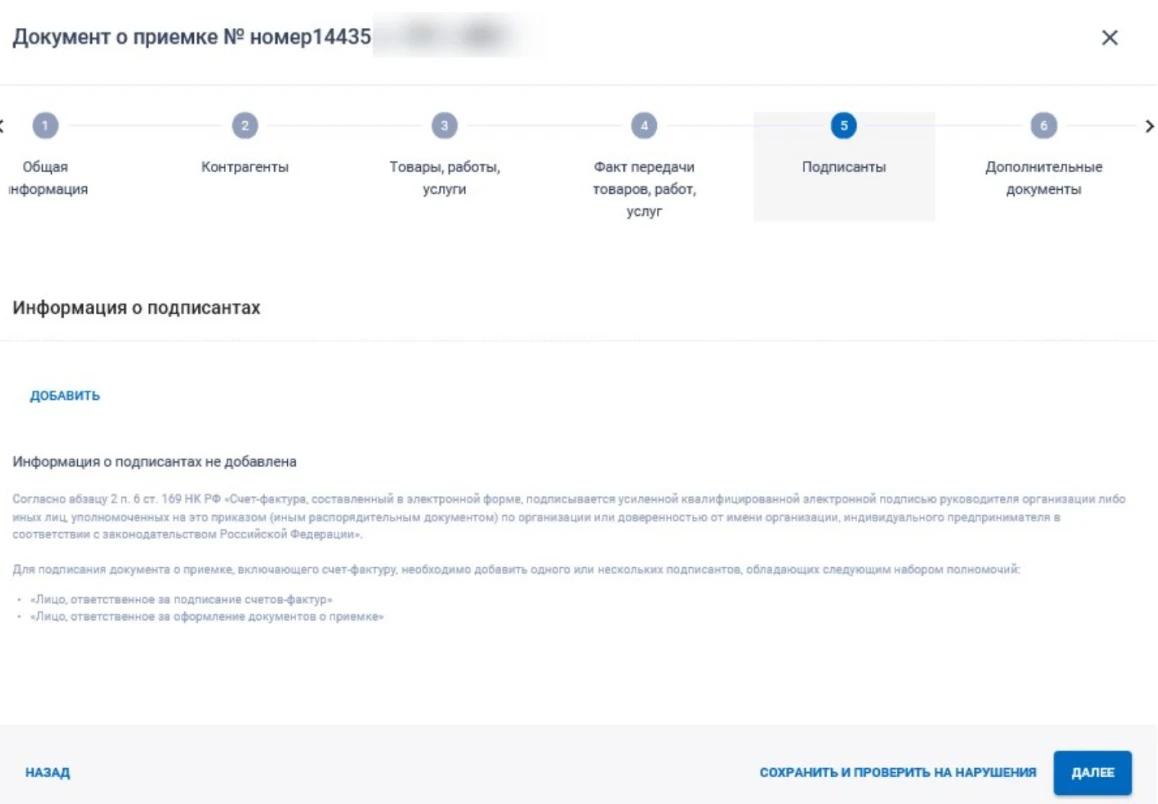
Нужно указать, кто будет подписывать УПД от имени поставщика. Если вы юрлицо — тип подписанта будет «Представитель юридического лица». Выберите сотрудника, у которого есть УКЭП и, если требуется, машиночитаемая доверенность (МЧД).
Если вы ИП — тип подписанта определится автоматически:
- «Индивидуальный предприниматель» — если подписываете лично вы.
- «Физическое лицо» — если подписывает ваш сотрудник по доверенности.
Если вы физлицо или самозанятый, то укажите тип подписанта «Физическое лицо».
Если в документе должно стоять несколько подписей, добавьте их все в таблицу.
Шаг 8. Прикрепите дополнительные документы
Сюда можно приложить файлы, которые не будет подписывать заказчик. Это могут быть счета на оплату, техническая документация, инструкции, фотографии и другие документы, предусмотренные контрактом. Для каждого загруженного файла можно добавить комментарий.
Приложенные документы не должны противоречить информации, указанной в УПД. Если данные разойдутся, приоритет будет у электронного документа о приемке. Все прикрепленные файлы подписываются УКЭП вместе с основным документом.
Шаг 9. Проверьте и подпишите документ о приемке
Во вкладке «Подписание» три подвкладки:
- Печатная форма — как будет выглядеть УПД на бумаге.
- XML (титул поставщика) — файл УПД в формате 5.03, который отправится заказчику.
- XML (приложение к титулу поставщика) — дополнительные реквизиты и сведения о прикрепленных файлах. Это неотъемлемая часть документа, формируется автоматически.
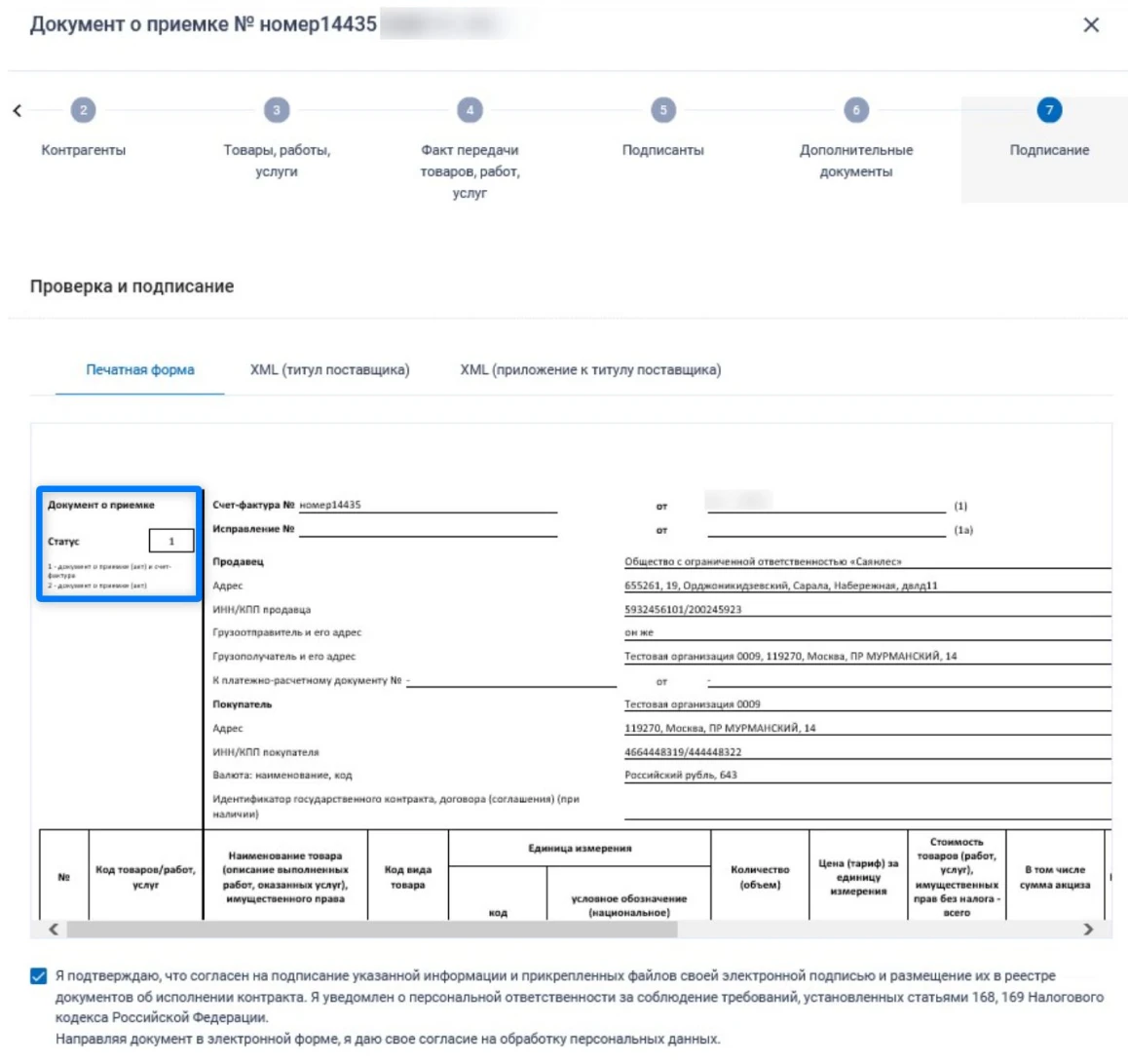
Внизу поставьте галочку о согласии на подписание. Затем нажмите одну из кнопок:
- «Подписать» — если в УПД несколько подписантов, и не все еще подписали документ. После нажатия документ сохранится в статусе «Подписан частично».
- «Подписать и направить заказчику» — если в УПД один подписант или все, кроме вас, уже подписали. После нажатия документ отправится заказчику.
Перед отправкой ЕИС проверит правильность заполнения. Если найдет ошибки, к примеру, незаполненные поля, нестыковки по суммам, неверный формат, покажет их список. Исправьте ошибки и повторите попытку.
После подписания УПД появится в реестре документов об исполнении контракта со статусом «На подписании» и автоматически отправится заказчику. У заказчика есть 20 рабочих дней, чтобы подписать его или направить мотивированным отказом.
Как исправить ошибки в электронном УПД в ЕИС
Корректировки вносят путем формирования, подписания и размещения в ЕИС исправленного документа о приемке (ч. 14 ст. 94 44-ФЗ). Но порядок исправления зависит от того, какую ошибку допустили в УПД.
Внесение правок
Этот способ применяют для несущественных изменений. Исправить можно как до, так и после подписания документа о приемке.
Примеры. Опечатка в адресе, неверная дата, неточность в реквизитах сторон, неправильное наименование должности подписанта.
Как исправить. Достаточно уточнить нужные сведения. Поставщик или заказчик могут скорректировать свой титул прямо в ЕИС. Новый документ создавать не надо, в сделке будет учитываться исправительный УПД.
Корректировочный документ
Этот способ используют для существенных изменений после подписания первичного УПД
Примеры. Поставили больше товара, чем указали в УПД, договорились о скидке после отгрузки, заказчик принял только часть товара.
Как исправить. Сформировать в ЕИС или в бухгалтерской системе корректировочный документ (УКД). Это отдельный документ, в котором отражают новую стоимость и количество. Подписывается обеими сторонами.
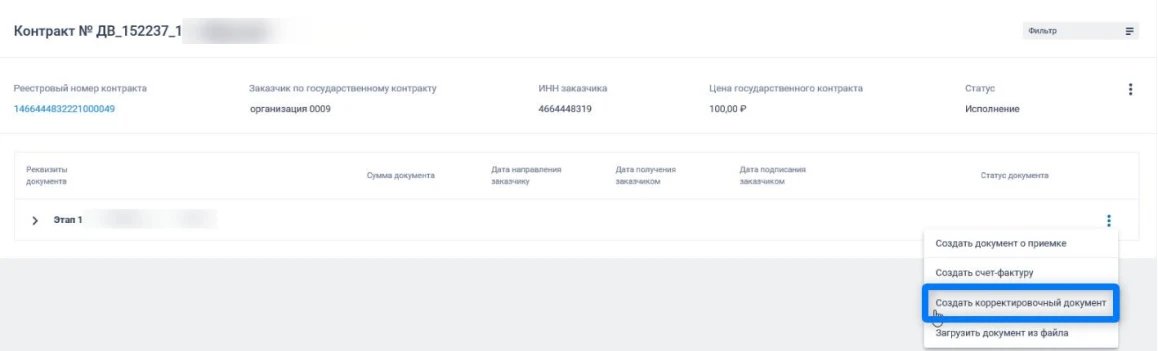
А вот как выглядит УКД в ЕИС:
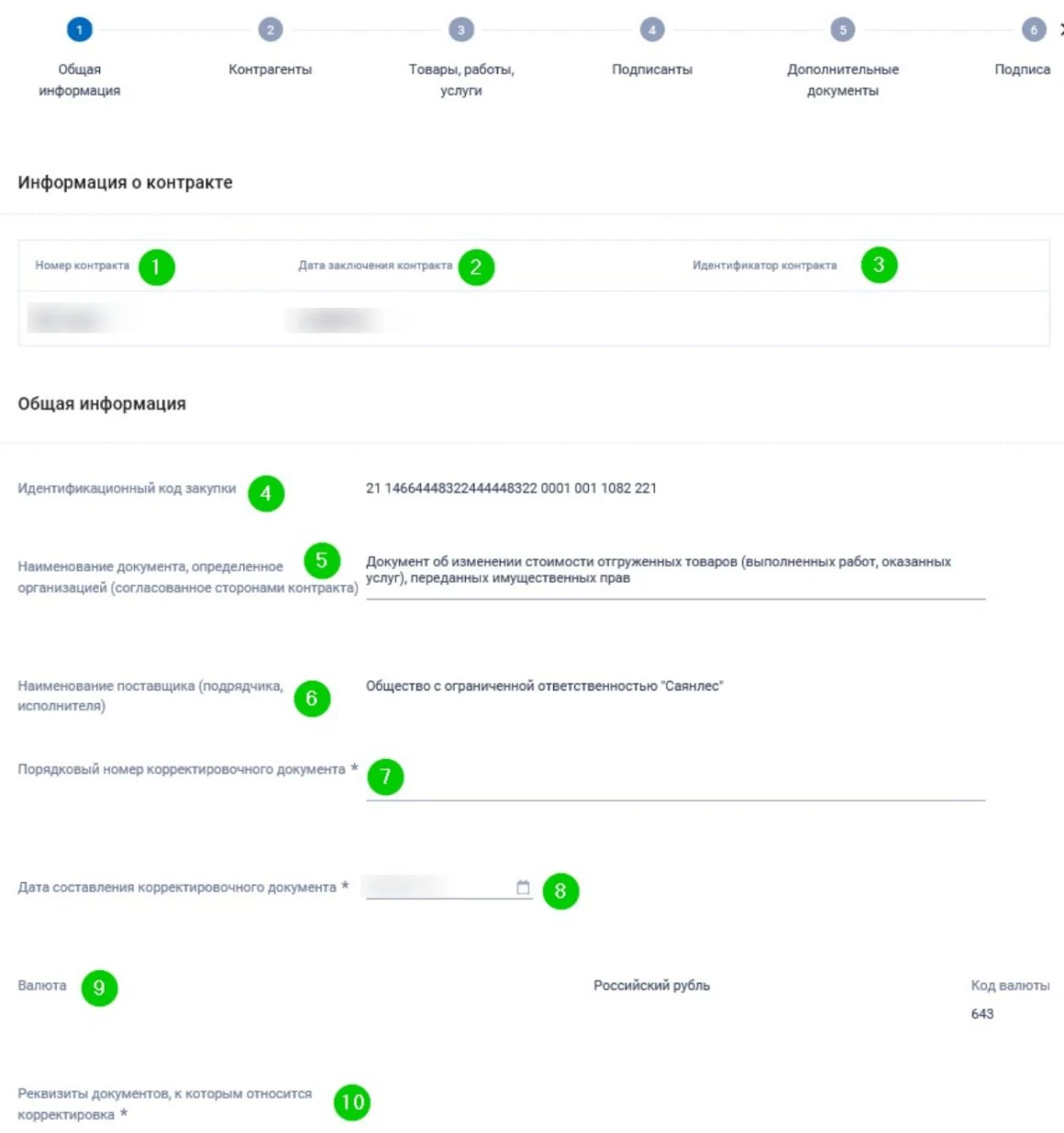
УКД также оформляют, если после приемки вы заключили дополнительное соглашение об изменении цены контракта. Например, из-за изменения тарифов. Главное, чтобы такое допсоглашение было внесено в реестр контрактов.